Kampagnen
Was ist eine Kampagne?
Sie möchten ihrem Thema einen bestimmten Personenkreis erreichen. Dazu legen Sie auf Terminmaschine eine Kampagne an. In der Kampagne legen Sie dann den gewünschten Personenkreis fest und wählen dann den Film zu Ihrem Thema aus. Danach entscheiden Sie, ob Sie den Personenkreis entweder per Mail oder per SMS anschreiben möchten. Zum Schluss können Sie ihre Kampagne auswerten, um zu prüfen, ob die Kontaktierung der Personen erfolgreich war.
Wie lege ich eine Kampagne an?
Klicken Sie unter dem Reiter „Kampagnen“ auf den obersten blauen Button und folgen Sie der vertikalen Eingabe. Wichtig ist dabei zu beachten, dass Sie zuerst der Kampagne einen Namen geben und danach der Kampagne den gewünschten Film hinzufügen, sowie den Kampagnen- und Linktyp geben.
Film wählen
Nach der Wahl des Kampagnennamens wählen Sie einen Film oder eine Multifilmgruppe für die Kampagne aus. Eigene Filme oder Multifilmgruppen können Sie unter den Karteireitern Filme, sowie Multifilmgruppen verwalten.

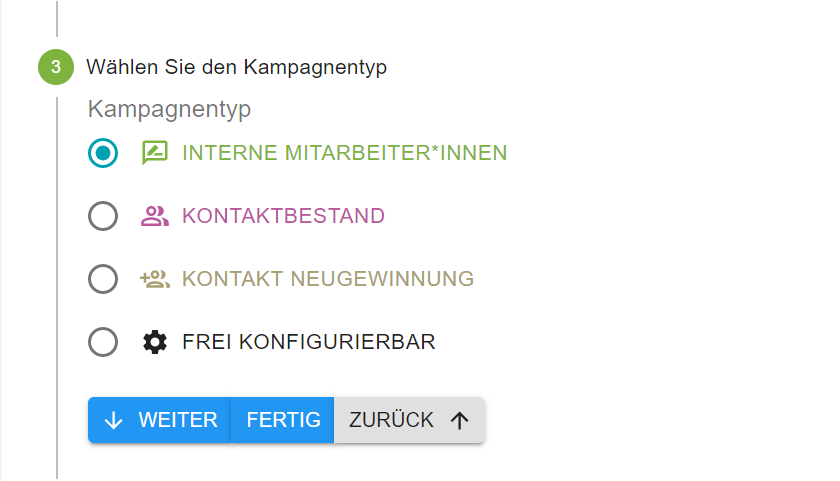
Kampagnentypen
Für die bessere Übersicht bei den Kampagnen gibt vier verschiedene Kampagnentypen zur Auswahl:
Interne Mitarbeiter*innen = Wenn die Kampagne an ihre internen Mitarbeiter verschickt werden soll, wie z.B. Firmen interne News.
Kontaktbestand = Wenn die Kampagne an einen Kundenstamm verschickt werden soll
Kontakt Neugewinnung = Wenn durch die Kampagne neue Kunden gewonnen werden sollen
frei konfigurierbar
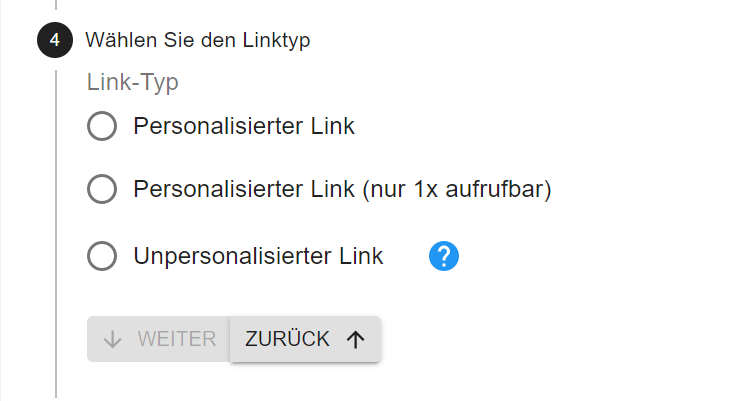
Linktypen
Zur Auswahl stehen drei verschiedene Linktypen:
personalisierter Link
personalisierter Link (1x aufrufbar)
unpersonalisierter Link
Kampagnen speichern oder direkt versenden
Sobald Sie einen Film ausgewählt, Ihrer Kampagne einen Kampagnentyp zugeordnet haben und auf „Fertig“ klicken, wird die Kampagne automatisch gespeichert und Sie landen auf der Kampagnen Übersichtsseite. Sie können aber auch die Kampagne direkt verschicken, dazu einfach auf „Weiter“ klicken, um Ihre Kampagen zu konfigurieren.
Kampagne konfigurieren
Zusätzlich zu den Filmen können Sie Ihren Kontakten auch weitere Inhalte zum Herunterladen anbieten, sowie den Email-Text der Kampagne anpassen, oder bestimmen wie die Rückmeldung aussieht. In der Film-Seiten-Vorschau können Sie dann direkt die Veränderung sehen. Zu jedem Zeitpunkt können Sie aber unter Einstellungen (Zahnrad-Symbol in der Menüleiste) die unten folgenden Auflistungen bearbeiten, sodass sie die nächsten Schritte nicht immer von neuem einstellen müssen.
Hier die Kampagnen Einstellungen die Sie konfigurieren können:
Kampagnen-Anhänge
Fügen Sie ihrer Kampagne noch wichtige Unterlagen (z.B. PDFs) hinzu, die für die Kampagne oder Ihre Kunden wichtig sind.
E-Mail-Text und Betreff
Konfigurieren Sie den Email Betreff zugeschnitten auf Ihre Kampagne oder Ihren Kunden um die Öffnungsrate zu erhöhen. Zudem können Sie Ihre Kampagne personalisieren und den Text am Ende der Film-Seite ändern.
Kampagnen-Texte
Sie können entscheiden, ob Sie ihrem Empfänger eine Film-Seite mit Text zukommen lassen wollen, oder nicht. Sollten Sie einen Text verfassen, haben Sie hier die Möglichkeit diesen zu personaliseren. In der Film-Seiten-Vorschau sehen Sie direkt Ihre Änderungen.
Datenformular
Sollten Sie die Kampagne versenden um neue Kunden zu gewinnen, oder es fehlen Ihnen noch Daten ihres Kontaktes können Sie hier entscheiden, ob ein Datenformular angezeigt wird oder nicht. Wenn eines benötigt wird, haben Sie hier die Wahl zwischen eines „Single-Opt-In“ oder „Double-Opt-In“-Verfahrens. Bei beiden Möglichkeiten können Sie zusätzliche Zeilen hinzufügen um all Ihre benötigten Daten erfragen zu können.
Rückmeldung
Sie möchten wissen, ob ihr Empfänger den Link geöffnet hat? Hier können Sie einstellen, ob sie eine Benachrichtigungsmail erhalten, sobald ihr Empfänger den Link öffnet. Diese Funktion ist standardmäßig vorausgewählt.
Zudem können Sie einen „Rückruf“ Button aktivieren, sodass Ihr Empfänger Sie zurückrufen kann.
Kampagne versenden
Sobald die Kampagne mit allen Inhalten und Texten steht, können Sie nun Kontakte hinzufügen und die Versandmethode wählen. Bei den Kontakten können Sie zwischen bereits bestehenden Kontakten (aus Ihrer Kontaktliste), eine manuellen Einzeleingabe, oder einer Listeneingabe (.xlsx, .xls, .csv, …) wählen.
Entscheiden Sie zum Schluss wie Ihre Kunden angesprochen werden sollen: Per Mail, SMS, oder als Datenexport.
Kampagnen Übersicht
Unter dem Reiter „Kampagnen“ können Sie bei Terminmaschine Ihre Kampagnen im Überblick sehen. Diese sind auch mit sogenannten Labels gekennzeichnet, sodass Sie direkt erkennen können, um was für eine Art Kampagne es sich handelt und welchen Film Sie dazu gewählt hatten.
Wie kann ich bereits existierende Kampagnen an neue Kontakte versenden?
Sie können nach dem Absenden einer Kampagne diese auch wieder an neue Kontakte versenden. Dazu müssen Sie in der Kampagnen-Übersicht auf die Kachel der Kampagne und auf den Button „Zur Kampagne“ klicken. Dort finden Sie den Menüpunkt „Kontakteingabe“. Unter diesem können Sie weitere Kontakte der Kampagne hinzufügen, und Sie haben auch hier wieder die Wahl, wie die Kampagne verschickt werden soll.
Siehe auch
Wie werte ich meine Kampagne aus?
Nach dem Versand einer Kampagne können Sie in der Kampagnen-Übersicht in Ihre Kampagne und diese auswerten. Dazu klicken Sie einfach auf der Kampagnen-Kachel auf den Button „Zur Kampagne“. Dort finden Sie folgende Möglichkeiten, um mit Ihrer Kampagne weiter zu interagieren:
Siehe auch
Wie lange ist meine Kampagne verfügbar?
Kampagnen laufen nicht ab, solange Ihnen die verwendeten Filme weiterhin zurverfügung stehen.
Die folgenden Ereignisse führen zum „Ablauf“ einer Kampagne:
der verwendete Film, oder die verwendete Multifilmgruppe steht Ihnen nicht mehr zurverfügung
das Merkmal, das Sie zum Hochladen eigener Filme berechtig, steht Ihnen nicht mehr zurverfügung
Bemerkung
Einladungen zu abgelaufenen Kampagnen werden ungültig.
Informationen zu Zahlungen und Abonnements von Filmen finden Sie unter Filme.
Kampagnen Video Tutorial
In dem folgenden Video finden Sie noch einmal alle Informationen zum Thema „Kampagnen“: